从零开始部署机器视觉 Vision Pro安装与基础软件服务配置指南
在工业自动化、质量检测和智能安防等领域,机器视觉系统正发挥着日益关键的作用。而构建一个稳定、高效的机器视觉应用,始于扎实的基础环境搭建。本文将以一款广泛应用的机器视觉软件平台Vision Pro为例,详细解析其安装流程及基础软件服务的配置要点,为后续的算法开发与系统集成奠定坚实基础。
一、环境准备与兼容性检查
在安装Vision Pro之前,首先需确保计算机硬件与操作系统满足其最低要求。通常,Vision Pro需要运行在Windows 10或更高版本的64位操作系统上,并建议配备性能较强的多核CPU、独立显卡(支持OpenGL)以及充足的内存(建议8GB以上)。务必关闭所有杀毒软件和防火墙,或将其设置为信任安装程序,以避免安装过程中文件被误拦截。
二、Vision Pro软件安装步骤详解
- 获取安装介质:从官方渠道或授权经销商处获取Vision Pro的安装包(通常为ISO镜像或可执行文件)。
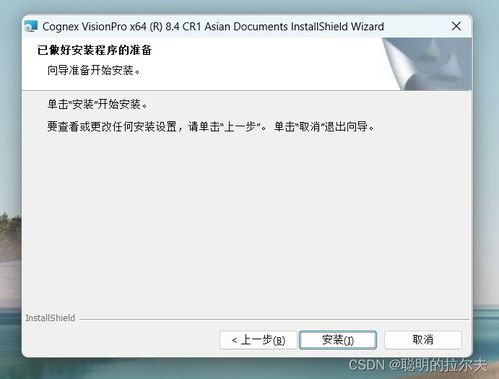
- 启动安装向导:以管理员身份运行安装程序,进入友好的图形化安装界面。
- 接受许可协议与选择组件:仔细阅读最终用户许可协议,接受后进入组件选择页面。这里需根据实际需求勾选必要模块,如核心运行时、开发环境、相机驱动支持包、特定图像处理库等。对于初学者,建议选择“典型安装”以包含常用功能。
- 指定安装路径:建议安装到非系统盘(如D盘),并为后续项目文件预留足够空间。
- 完成安装与重启:跟随向导提示,完成文件复制与注册表写入,安装结束后按提示重启计算机,确保所有驱动和服务正确加载。
三、核心基础软件服务配置
安装完成后,Vision Pro依赖于几个关键的后台服务才能正常运行,这些服务通常会在安装时自动配置并设置为开机启动。
- 许可证服务:这是Vision Pro的“钥匙”。需要启动许可证管理器,输入有效的序列号或许可证文件。服务启动后,它会持续在后台运行,验证软件的使用权限。务必确保该服务状态为“正在运行”。
- 图像采集服务:此服务负责管理与相机(如GigE Vision, USB3 Vision, Camera Link等)的通信。安装时通常会集成相机制造商提供的驱动包(如GenTL)。首次连接新相机时,可能需要在此服务配置工具中刷新或手动配置IP地址、采集模式等参数。
- 运行时引擎:这是执行视觉算法(如定位、测量、识别)的核心。它以后台服务或进程的形式存在,确保视觉任务能够高效、稳定地处理图像流。
- 通信与数据接口服务:为实现与PLC、机器人或数据库的交互,可能需要配置OPC UA、TCP/IP或数据库连接等服务。这些并非必选,但却是构建完整自动化解决方案的桥梁。
四、初步验证与故障排查
完成安装与基础配置后,可通过以下步骤验证系统是否就绪:
- 打开Vision Pro的开发环境(如VisionPro Explorer或QuickBuild)。
- 尝试创建一个简单的“Job”,并添加“CogAcqFifoTool”工具来尝试连接一台已物理接好的工业相机,查看能否成功采集到实时图像。
- 运行一个示例程序,检查图像处理工具链能否正常工作。
常见问题排查:
许可证错误:检查许可证服务是否启动,许可证是否过期或与当前软件版本不匹配。
相机无法连接:确认相机供电与数据线连接正常;在图像采集服务配置中检查相机是否被识别;核对IP地址设置(对于网口相机);确认相机驱动已正确安装。
* 软件启动崩溃:可能是与系统其他软件(特别是其他版本的视觉库或特定显卡驱动)冲突,尝试以兼容模式运行或联系技术支持。
###
成功安装Vision Pro并配置好基础软件服务,就如同为机器视觉系统搭建好了稳固的“地基”。这个过程虽然看似繁琐,但每一步的严谨操作都直接关系到后续项目开发的顺畅与系统运行的稳定性。掌握这些基础,开发者才能更专注地投身于视觉算法设计与应用逻辑开发,让机器真正拥有“慧眼”。
如若转载,请注明出处:http://www.qingwav.com/product/45.html
更新时间:2026-04-20 09:18:05